
社内の会話は、
パソコンに入れて使うAIアシスタントです。標準のローカル会話では、会話と資料をPC内で処理します。外部AIも使えますが、その会話の本文や添付資料の内容は提供元へ送られ、API利用料が別途かかります。処理先は会話を始めるときに選びます。
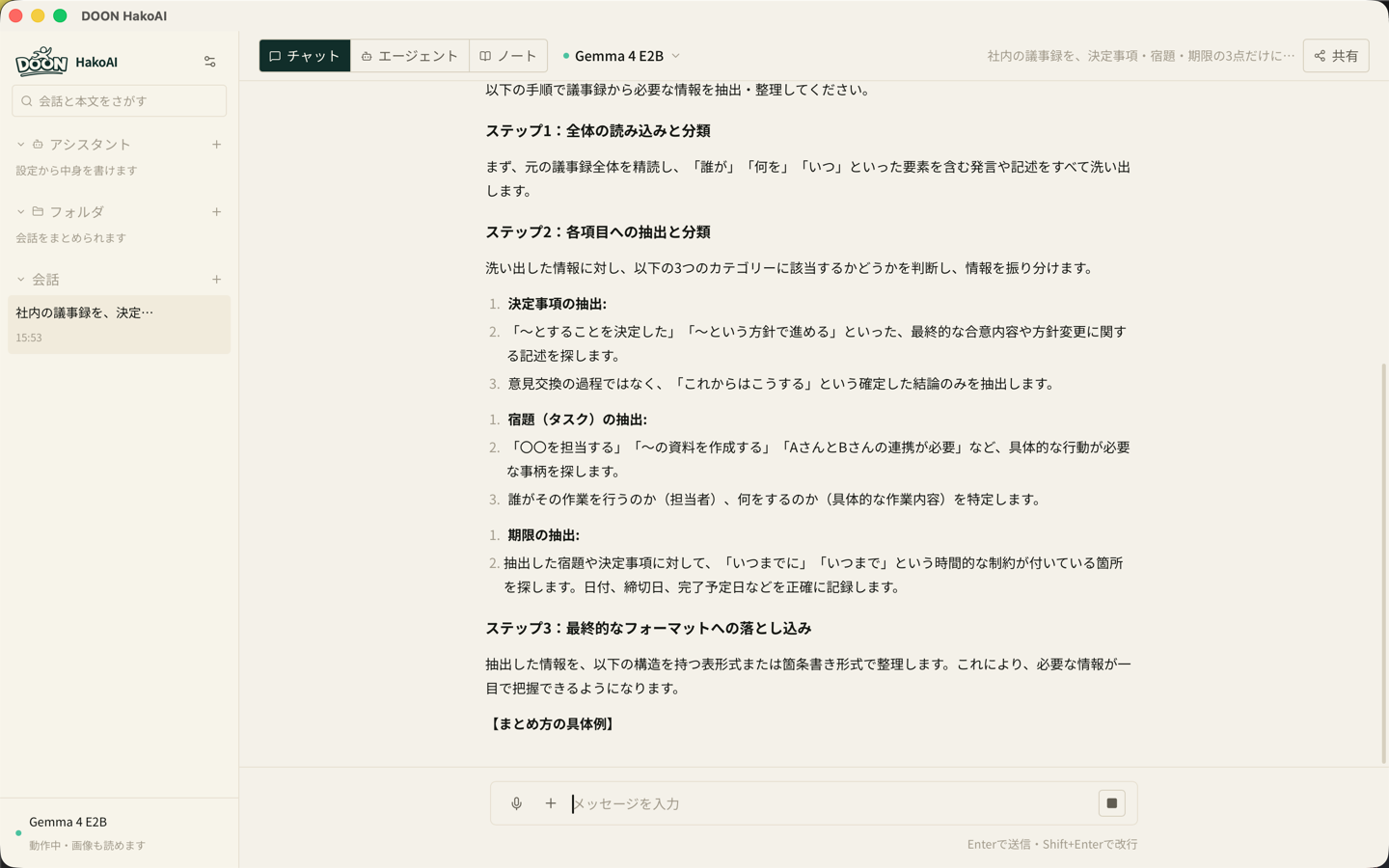
こういう会社のためのものです
顧客情報を扱うので、ChatGPTの業務利用を止めている
士業・医療・介護・不動産・製造の受託業務など、預かった情報を外に出せない仕事では、クラウドのAIをそのまま使えません。使えないまま、話が止まっています。
現場が個人アカウントで勝手に使っている
使ってよいAIや、入力してよい情報が決まっていない。そんな現場で、社内用の会話をPC内で処理する選択肢を用意できます。
情シスがいない。誰も面倒を見られない
社内サーバーを建てず、手元のPCにインストールして使う方式です。対応する端末とメモリ容量は、下の動作環境をご確認ください。
何が外に出て、何が出ないのか
ローカル会話と外部AIの会話では、情報の処理先が違います。社外へ出せない情報は、ローカル会話で扱います。
外に出るもの
- AIモデルを取得するときの通信(Hugging Face からのダウンロード)
- 外部AIを設定した場合の接続・モデル一覧取得の通信
- 外部AIの会話を使う場合、その会話の本文・添付資料から取り出した文字・送信時の指示
ローカル会話でPC内にとどまるもの
- ローカル会話の本文と、その会話に読み込ませた資料
- PC内で文字にした音声入力の内容(外部AIの会話へ送信しない場合)
- PCへ書き出した文書(共有や送付はご自身で行います)
会話ファイル自体は暗号化していません。パソコンのディスク暗号化(macOSのFileVault / WindowsのBitLocker)に任せる方針です。
会話を始めるときに、処理先を選ぶ
標準はPC内で処理するローカル会話です。外部AIを使いたいときは、新しい会話で提供元とモデルを選びます。始めた会話の処理先は、後から変更できません。
ローカル会話
- インストールしたPCの中で処理する
- その会話の本文・資料は外部AIへ送らない
- 外部AIのAPI契約・従量料金は不要
外部AIの会話(任意)
- 選んだ提供元のサーバーで処理する
- 本文・添付資料から取り出した文字・送信時の指示を送る
- お客様名義のAPI契約が必要。API利用料は別途
社内用の会話が外に出ない仕組み
外部AIへの送信処理では、会話の種別を確かめ、ローカル会話の送信を拒否します。会話を分ける仕組みを5つの点から説明します。
- 1
画面からの直接通信を制限する
アプリの画面から直接インターネットへ接続する動作を制限し、外部AIとの通信はアプリ内部の送信処理を通します。
- 2
外部AIへの送信前に確かめる
外部AIへ会話を送る処理をまとめ、送信の前に会話の種別を確認します。モデルの取得など、会話以外の通信とは分けています。
- 3
本文は、会話番号から読み出す
送る会話を番号で指定し、保存済みの本文と添付資料のテキストを読み出します。送信時の指示文は別に渡されるため、指示文にも社外へ出せない情報を入れないでください。
- 4
番号を受けたら、印を確かめてから送る
会話には「パソコンの中だけ」か「外部のAIを使う」かの印が付いています。外部の印が無い会話は、中身を1行も読まずに断ります。
- 5
印は後から変えられない
印は会話を始めるときに決まり、あとから書き換えられません。書き換えを拒んでいるのは、会話を保存しているデータベース自身です。うっかり切り替えて外に出た、が起きません。
金庫番に例えると、「3番の書類を出して」と番号で頼み、金庫番が書類の印を見てから渡す形です。ローカル用の印がある会話は、外部AIへの送信対象にしません。
外部AIも、同じアプリから使えます
PCのメモリ容量によって、ローカルで動かせるモデルは変わります。外部AIを使うと、OpenAI・Google・Anthropicのモデルも選べます。回答の質はモデルと仕事によって変わるため、どちらを使う場合も出力の確認が必要です。
- 会話ごとに、どちらで処理するか決められます
- 顧客名や健康情報を含む会話はパソコンの中で。社外に出しても困らない調べものは外部のAIで。同じアプリの中で、会話を始めるときに選びます。
- 外部AIの費用は、API契約に従います
- 有料チャットの月額プランとは別に、お客様名義のAPI契約を使います。利用料は提供元の料金に従って請求され、HakoAIの本体価格には含まれません。APIキーの取得と利用上限額の設定には、任意の代行オプションがあります。
- 新しいモデルが出たら、そのまま選べます
- 選べるモデルの一覧は、各社に毎回問い合わせて表示しています。新しいモデルが出たとき、HakoAIを更新しなくても一覧に並びます。
外部AIの会話では、本文・添付資料から取り出した文字・送信時の指示が提供元へ送られます。社外へ出せない情報はローカル会話で扱い、外部AIの利用規約やデータの扱いは契約先で確認してください。
使えるようにするまで
お客様名義でAPI契約を用意し、APIキーをHakoAIに設定します。HakoAI本体の追加購入は不要ですが、API利用料と、ご依頼いただく場合の設定代行費用は別途です。
- 1
各社でAPIキーを取得する
OpenAI・Google・Anthropic の3社です。1社だけでも構いません。取得の手続きと、想定外の請求を防ぐ上限額の設定は、お客様ご自身でも、当社の代行オプションでも対応できます。
- 2
HakoAIの設定に貼る
設定の「クラウドモード」に3社分の欄があります。貼ったキーはWindowsの資格情報マネージャー(Macはキーチェーン)に預けます。会話を保存するファイルには書き込みません。
- 3
会話ごとに、どれを使うか選ぶ
キーを入れた提供元のモデルだけが、新しい会話の選択肢に並びます。選ばなければ、これまでどおりパソコンの中のAIが答えます。
 画像を大きく見る(別タブ)
設定の「クラウドモード」。3社分の欄があり、キーを入れた提供元だけが会話の選択肢に並びます。
できること
- 会話
- 逐次表示・停止・やり直し・編集して送り直す・枝分かれ・コピー
- 資料を読ませる
- PDF / Word / Excel / CSV / テキスト / 画像を添付して質問できます
- 音声入力
- 話した内容をその場で文字にします。これもPCの中で処理します
- 書き出し
- Word / Excel / PDF / HTML / Markdown。業務の書式のまま出せます
- 整理
- プロジェクト分け・ピン留め・本文まで検索・定型文
- 読み上げ
- 答えを音声で読み上げます
- 定期実行
- 決まった時刻に、決まった仕事を自動で走らせます
- モデルの選択
- Qwen 3.5 / Gemma 4 など複数から選べます。パソコンのメモリを実際に測って、そのPCで動くものを提案します
 画像を大きく見る(別タブ)
はじめて起動すると、そのパソコンのメモリとCPUを実測して、動くモデルだけを並べます。
社内資料を探して、出典を確かめる
社内規程・マニュアル・過去の議事録を登録し、資料を参照して回答を作る機能です。出典をたどって元の記載を確認できます。AIの回答には誤りや読み落としがあり得るため、業務で使う前に原文と照合してください。
- 「就業規則のどこに書いてある?」に、該当箇所を示して答えます
- 資料に根拠が見つからない場合は、元資料を確認します
- 複数の資料をまたいで探せます
動作環境
- 対応OS
- Windows 10 / 11、macOS 12以降(Apple Silicon / Intel)
- メモリ
- 8GBから動きます。16GB以上なら、より賢いモデルを選べます
- インストーラ
- 36MB(インストール後は81MB・macOS実測)
- AI利用料
- ローカル会話には外部AIの従量料金がかかりません。外部AIのAPI利用料と任意の保守費用は別途です
- インターネット
- モデルの取得、外部AIへの接続・モデル一覧取得に必要です。取得済みのローカルモデルでの会話はオフラインで使えます
やらないと決めていること
ローカル機能には、Web検索・共有リンクの発行・画像生成を搭載していません。作った文書はファイルに書き出せます。外部AIの機能を利用する場合は、その提供元への送信と利用料が発生します。
- Web検索
- ローカル会話からWeb検索は行いません
- 共有リンクの発行
- 作った文書はファイルとして書き出してお使いください
- 画像生成(パソコンの中で)
- ローカルの画像生成機能はありません。対応する外部AIを設定すると、会話から画像を作れます
無料のソフトとの違い
ローカルAIを使える無料ソフトには、Ollama / LM Studio / Janなどがあります。HakoAIでは、日本語の案内、導入、業務の書き出し、サポート窓口をまとめて提供します。対応範囲は以下のとおりです。
- 日本語で完結する
- 画面も、届く資料も、問い合わせの返答も日本語です。英語の画面を読みながら設定する必要がありません
- 1回のインストールで会話まで届く
- AIの実行部分を同梱しています。別のソフトを入れる必要も、どのモデルを選ぶか調べる必要もありません
- 業務の書式で出せる
- Word・Excel・PDFで書き出せます。チャット画面からのコピー貼り付けが要りません
- 日本語の相談窓口
- 購入のご相談を受け付けています。導入設定・社内研修と、継続的なメール対応は下記の任意オプションでご案内します
料金
本体は買い切りです。金額はパソコン1台あたりで、括弧内は消費税込みです。アップデート対応・API管理・メール対応は、必要な方のみ月額の保守オプションでご案内しています。
1〜4台
¥29,800(税込 ¥32,780)
1台あたり・買い切り
5〜19台
¥24,800(税込 ¥27,280)
1台あたり・買い切り
20台以上
¥19,800(税込 ¥21,780)
1台あたり・買い切り
価格に含まれるもの
- 本体(Windows版 / macOS版。どちらも同じ価格です)
パソコンの中のAIだけで使う場合、使うほど費用が増えることはありません。AI事業者との契約も不要です。外部AIを使う場合は、お客様名義のAPI契約が必要で、使った分だけ請求されます。キーの取得と上限額の設定は、お客様ご自身でも、下記の代行オプションでも対応できます。
導入設定・社内研修(任意)
¥150,000〜(税込 ¥165,000〜)
オンラインで半日・10名までを目安に、インストールから使い方の研修までを行います。初回起動の手順もこちらで対応します。台数や内容によってお見積もりします。
保守オプション(任意)
以下はすべて任意です。お申し込みがない場合、本体は買い切りのままお使いいただけます。
- アップデート対応
- 新しいバージョンが出た際の更新対応をお受けします。
- API管理保守
- 外部AIのAPIキー運用管理をお受けします。API利用実費(使った分)は別途、お客様名義でのご請求となります。
- メール対応
- メールでのご質問対応です。月5件までを目安にしています。
- APIキー取得・上限額設定の代行
- 外部AIのAPIキー取得の手続きと、想定外の請求を防ぐ上限額の設定を代行します。
¥10,000/月(税込 ¥11,000/月)
¥10,000/月〜(税込 ¥11,000/月〜)
¥5,000/月(税込 ¥5,500/月)
¥5,000/1台(税込 ¥5,500/1台)
ダウンロードでの提供のため、原則として返金は承っておりません。ただし、動作環境を満たしているのに起動できず、当社のご案内でも解決しない場合に限り、ご購入から14日以内にご連絡いただければ返金します。
特定商取引法に基づく表記を見る
お申し込みから利用開始まで
- 1下のフォームから、ご希望の台数をお送りください—
- 2お見積もりと請求書をお送りします1営業日
- 3お振込みを確認します—
- 4ダウンロード用のURLをメールでお送りします当日
- 5インストール(導入設定をご依頼の場合はこちらで対応)—
よくあるご質問
台数をお書きいただければ、見積もりをお送りします。
導入前に社内で検証したい、まず1台試したい、というご相談も承ります。使い方が自社に合うかどうかから、一緒に確認します。